AppIcon Studio
Thiết kế một lần. Xuất đủ mọi kích thước.
Một icon không phải một tấm ảnh, mà là khoảng bốn mươi file với đúng những cái tên mà dự án của bạn đang chờ. AppIcon Studio là nơi bạn vẽ nó ở 1024x1024, biết được nó trông ra sao ở 16 px, rồi giao cho dự án đúng những thư mục nó cần.
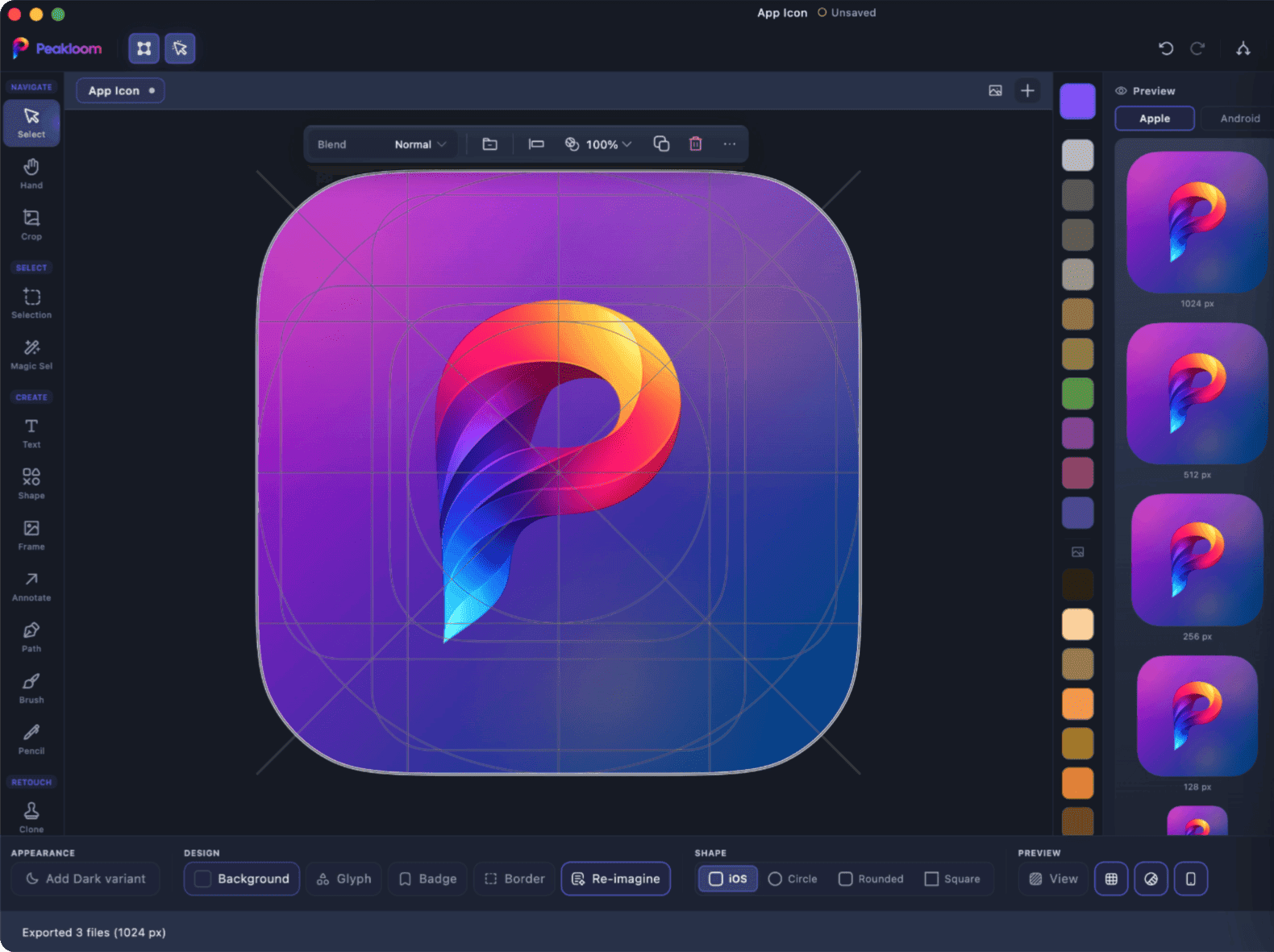
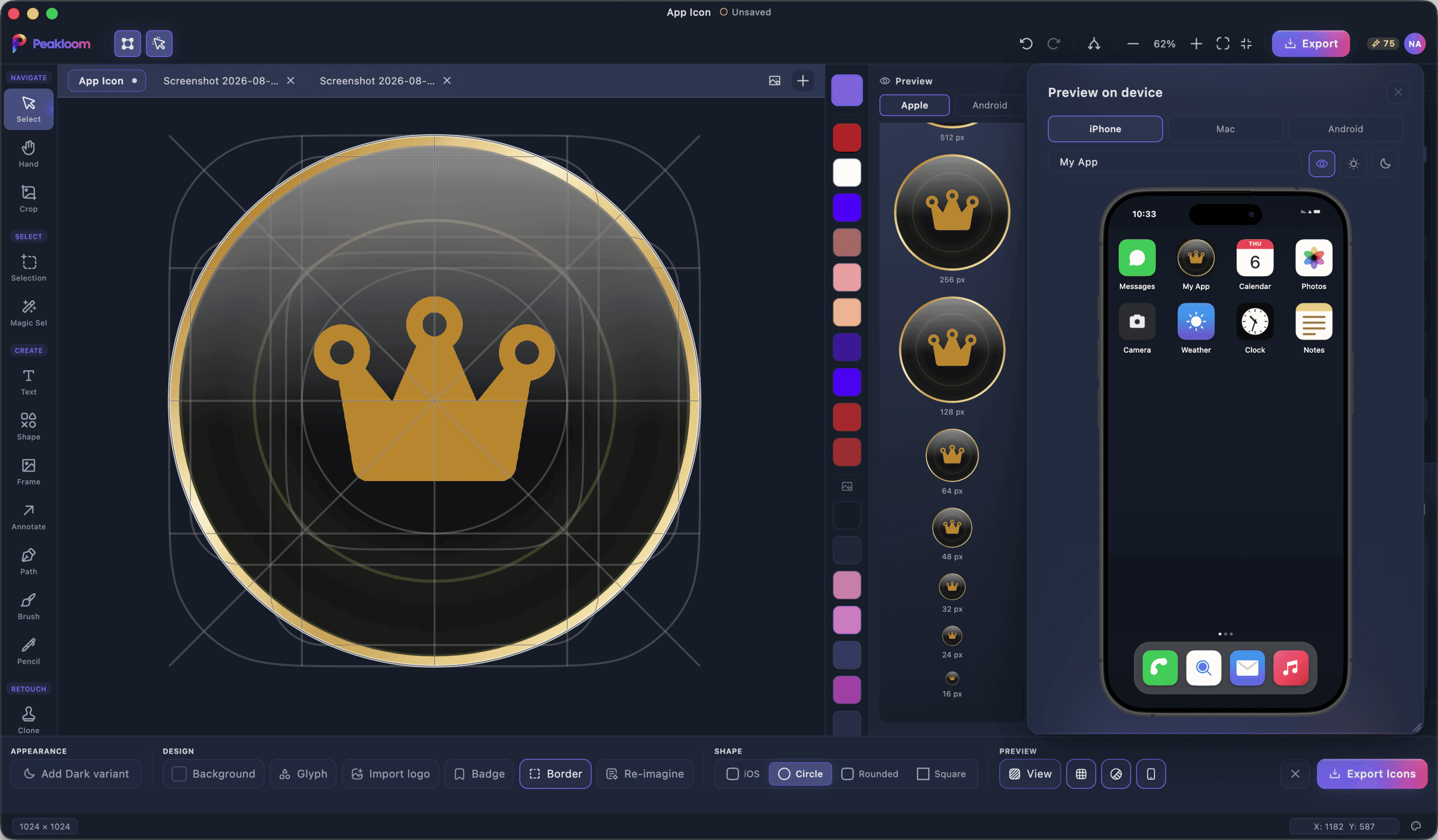
Kích thước quyết định tất cả là 16 px.
Cột xem trước vẽ 16, 24, 32, 48, 64 và 128 px ở đúng kích thước pixel thật, không phải ảnh thu nhỏ cho gọn mắt. Đó chính là điểm mấu chốt: một hình vẽ nát bét trên thanh menu vẫn đẹp long lanh ở 1024, và bạn cần biết điều đó ngay bây giờ. Các ô lớn hơn được co cho vừa khung, và ô nào cũng xuất riêng được.
- Liquid
- Emboss
- Metal
- Mesh
- Gradient
- Duotone
- Glass
- Depth
- Night
- Pastel
- Mono
- Flat
- Bold
- Framed
- Outline
Tả một cảm giác, hoặc cứ lấy nguyên loạt vừa vẽ. Nhóm phong cách là cố định; màu sắc là của bạn.
Mười hai hướng đi, trước khi bạn chốt một hướng.
Re-imagine vẽ lại icon của bạn thành một loạt mười hai phong cách rút từ mười lăm nhóm phong cách - liquid, emboss, metal, mesh, glass, mono và những nhóm còn lại - tất cả dựng từ chính bảng màu hình vẽ của bạn, ngay trên máy bạn, miễn phí. Muốn có định hướng thay vì bốc thăm? Hãy tả cảm giác bạn muốn bằng một câu, giám đốc mỹ thuật AI sẽ trả về ba concept, rồi More looks khai thác tiếp bên trong những ý đó mà không tốn thêm gì.
Bản sáng và bản tối nằm chung trong một lần xuất.
Đủ mọi mặt nạ, kèm bản tối.
Chuyển canvas giữa squircle của iOS, hình tròn, vuông bo góc và vuông thường để thấy hình vẽ nằm trong đúng khuôn mà từng nền tảng sẽ vẽ ra. Thêm một bản tối và nó đi theo bản xuất, thay vì trở thành file thứ hai bạn phải tự tay giữ cho khớp.
- ios/
- AppIcon.appiconset/
- macos/
- AppIcon.appiconset/
- AppIcon.icns
- android/
- mipmap-*/
- ic_launcher-playstore.png
- web/
- favicon.ico
- site.webmanifest
- README.txt
Bố cục của một lần xuất, kèm cả README.
Đúng những thư mục dự án đang chờ.
Một lần xuất ghi ra appiconset cho iOS và macOS, một file .icns đã nhúng sẵn lưới của Apple, các thư mục mật độ Android gồm cả icon adaptive và themed, ảnh 512x512 không nền trong suốt cho Play Store, cùng bộ favicon và site.webmanifest cho web. File README.txt ở thư mục gốc nói rõ thư mục nào đi đâu, nên bàn giao chỉ là thao tác chép, không phải giải đố.
Câu hỏi về AppIcon Studio
Một lần xuất bao gồm những nền tảng nào?
iOS, macOS, Android và web, chỉ trong một lần. Bạn nhận được thư mục AppIcon.appiconset cho iOS và macOS, một file AppIcon.icns, các thư mục mipmap của Android kèm icon adaptive và themed cùng ảnh 512x512 cho Play Store, và bộ favicon kèm site.webmanifest cho web.
Re-imagine dùng AI tới mức nào?
Chỉ ở phần định hướng. Mười hai phong cách được vẽ ngay trên máy bạn bởi bộ máy phong cách cục bộ, từ chính màu icon của bạn, miễn phí và không cần mạng. Nếu bạn tả một cảm giác, yêu cầu đó cùng icon sẽ được gửi lên máy chủ Peakloom, nơi một mô hình thị giác chọn nhóm phong cách và bảng màu phù hợp - nó trả về một định hướng, không phải điểm ảnh, và máy bạn vẫn là nơi vẽ. Mỗi lần định hướng tốn một credit; các lần More looks sau đó miễn phí.
Có xử lý vùng an toàn của Android không?
Có. Icon adaptive bị launcher cắt theo hình dạng tuỳ ý nó, nên canvas hiển thị vùng an toàn và bản xuất đặt hình vẽ của bạn nằm gọn bên trong. Icon themed (đơn sắc) cũng được ghi ra - phần này cần compileSdk 33 trở lên trong dự án của bạn.
Có bắt buộc phải thiết kế icon trong Peakloom không?
Không. Bạn có thể mang bản thiết kế hoàn chỉnh vào dưới dạng ảnh, hoặc mở một file .peakloom rồi chỉnh tiếp. Canvas ở đây là một tài liệu Peakloom bình thường có layer, nên huy hiệu và viền bạn thêm vào vẫn chỉnh sửa được chứ không bị nung chết vào một file phẳng.
Có cần kết nối internet không?
Chỉ khi bạn nhờ giám đốc mỹ thuật đưa ra định hướng. Vẽ icon, mười hai phong cách Re-imagine, các bản xem trước ở mọi kích thước và những thư mục xuất đều diễn ra ngay trên máy bạn, không cần mạng. Không có phần nào của bản xuất rời khỏi máy tính của bạn.