Có sẵn trong Peakloom, miễn phí
Chỉnh ảnh chuyên nghiệp, không tốn thêm đồng nào.
Layer, mask và blend mode thật, AI chạy trên máy, hỗ trợ PSD và RAW - ngay trong app bạn dùng để thiết kế.
Phiên bản 1.0.369 · 84.3 MB
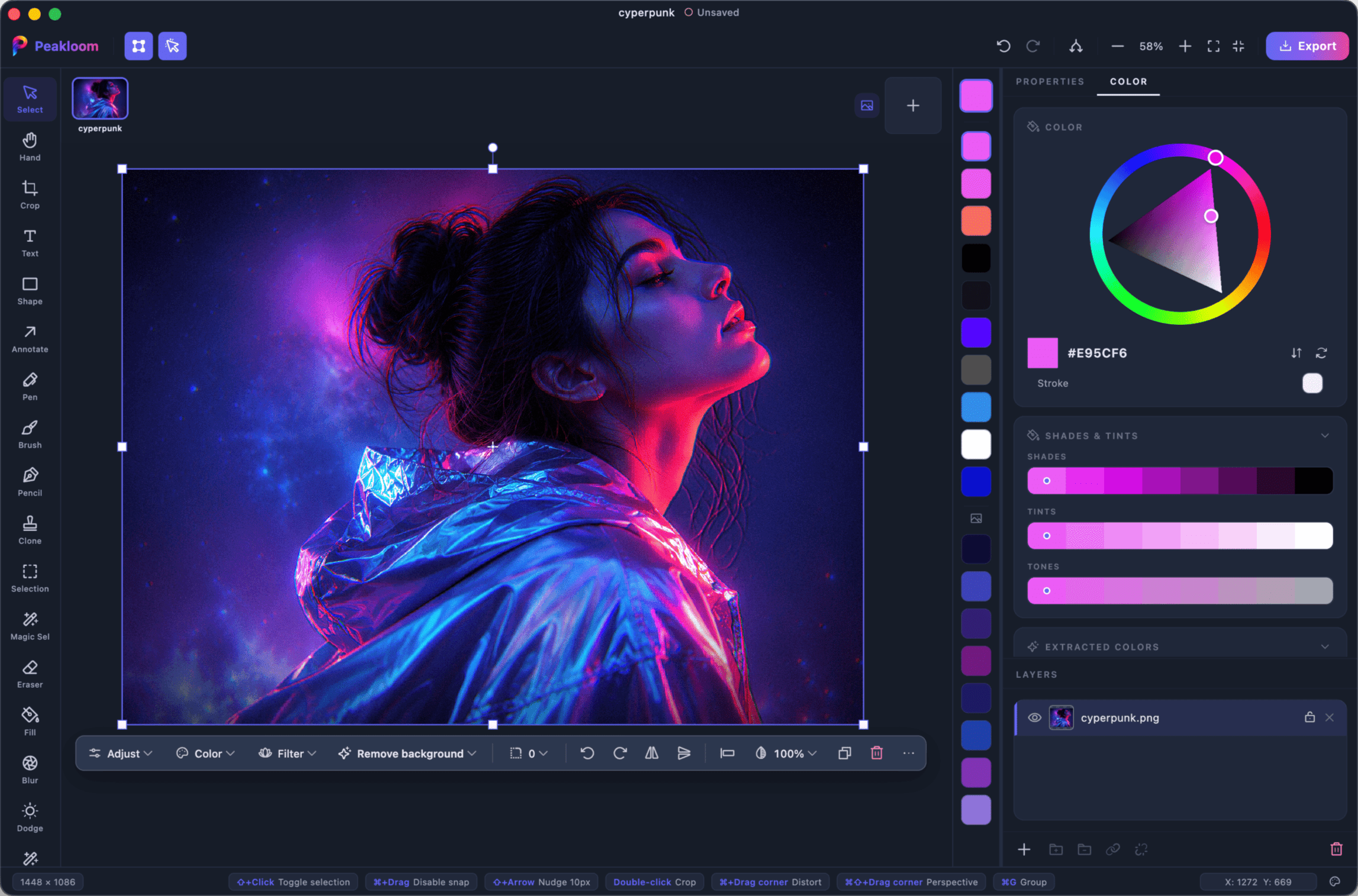
Nắng đẹp, lúc nào cũng có.
Di chuyển ánh sáng, làm mờ hậu cảnh hoặc thêm sương theo chiều sâu. Peakloom đọc cảnh 3D ngay trên máy.
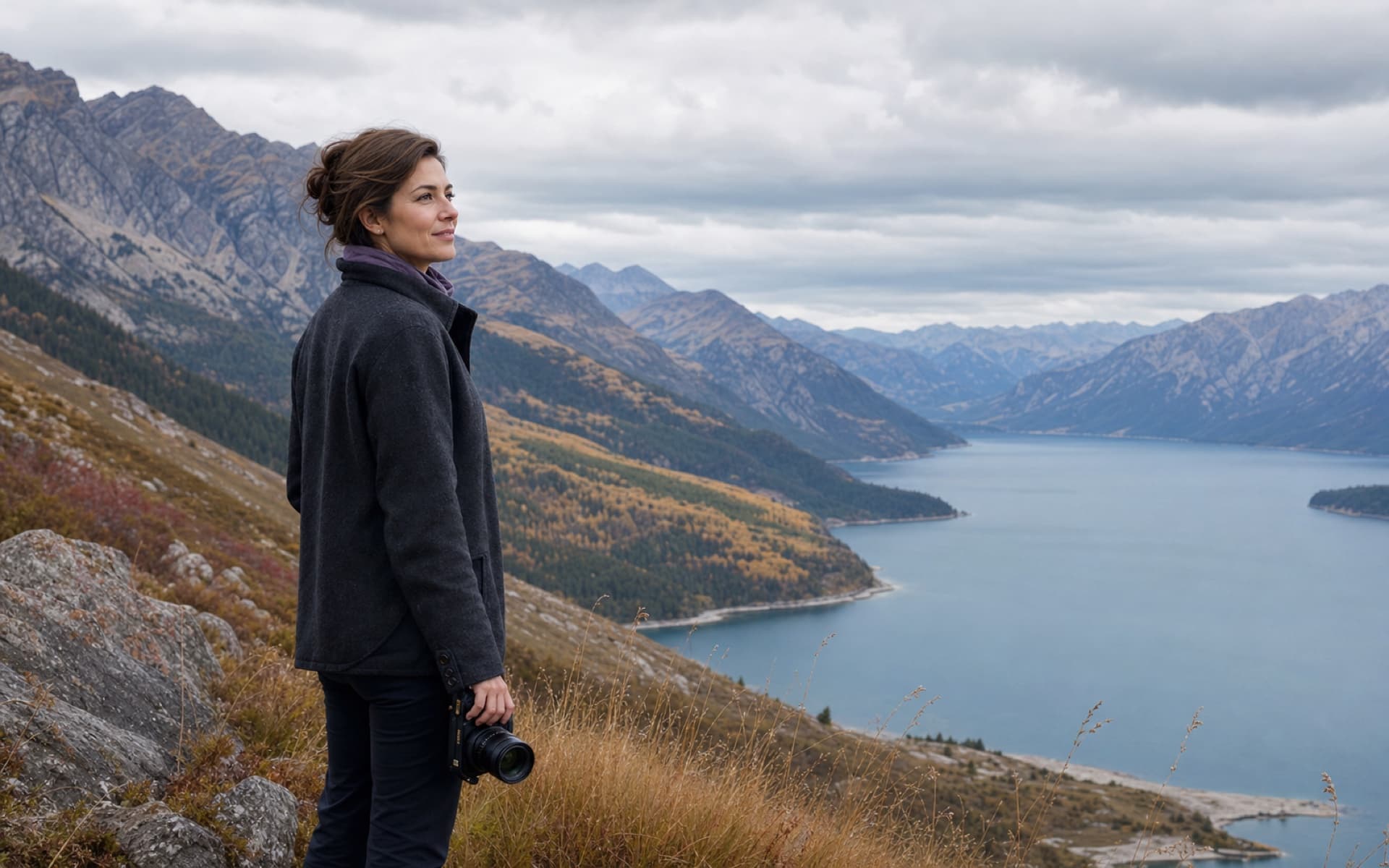



Chọn. Tô. Biến mất.
Chọn chi tiết thừa, tô qua nó, rồi để AI dựng lại phần cảnh phía sau - đủ cả bề mặt lẫn ánh sáng.


Tưởng tượng. Vẽ thêm. Mở rộng.
Vẽ thêm những thứ chưa từng có trong ảnh. Kéo khung hình rộng ra ngoài rìa - phần còn lại để AI lo.


Quét. Tách. Trong suốt.
Một lượt quét tìm đúng chủ thể, giữ lại từng mép tóc và tạo layer trong suốt sẵn sàng để thiết kế.


Chọn. Nhấc ra. Xếp lớp.
Tách chủ thể thành layer riêng rồi đặt chữ phía sau chỉ với một cú nhấp.
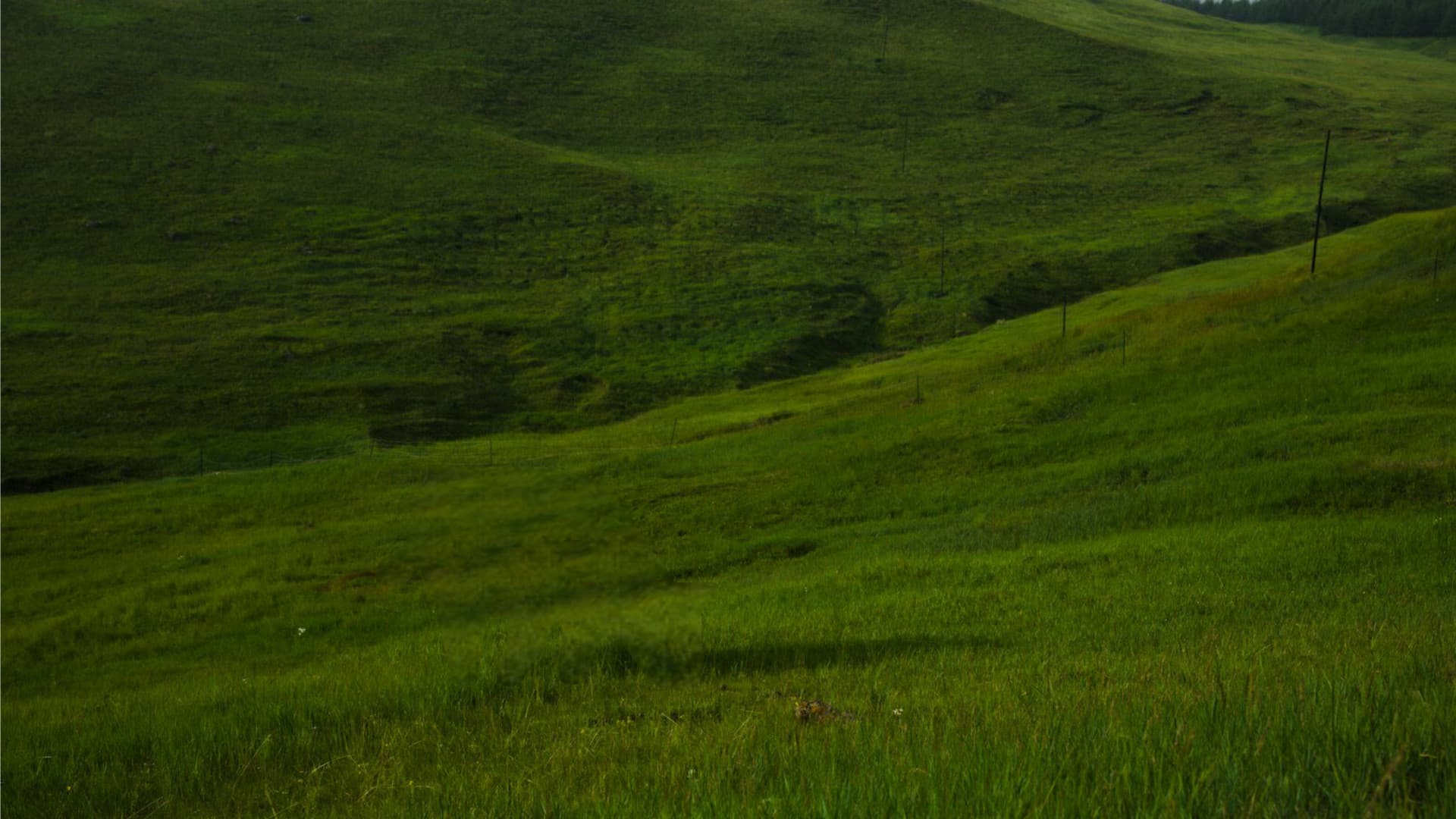

Ảnh cũ, sống lại.
Xóa vết xước, phục hồi màu phai và dựng lại chi tiết cho bản in lớn.
- Tới 4×
- Xóa xước & vá hỏng
- Tô màu ảnh đen trắng
 SauTrước
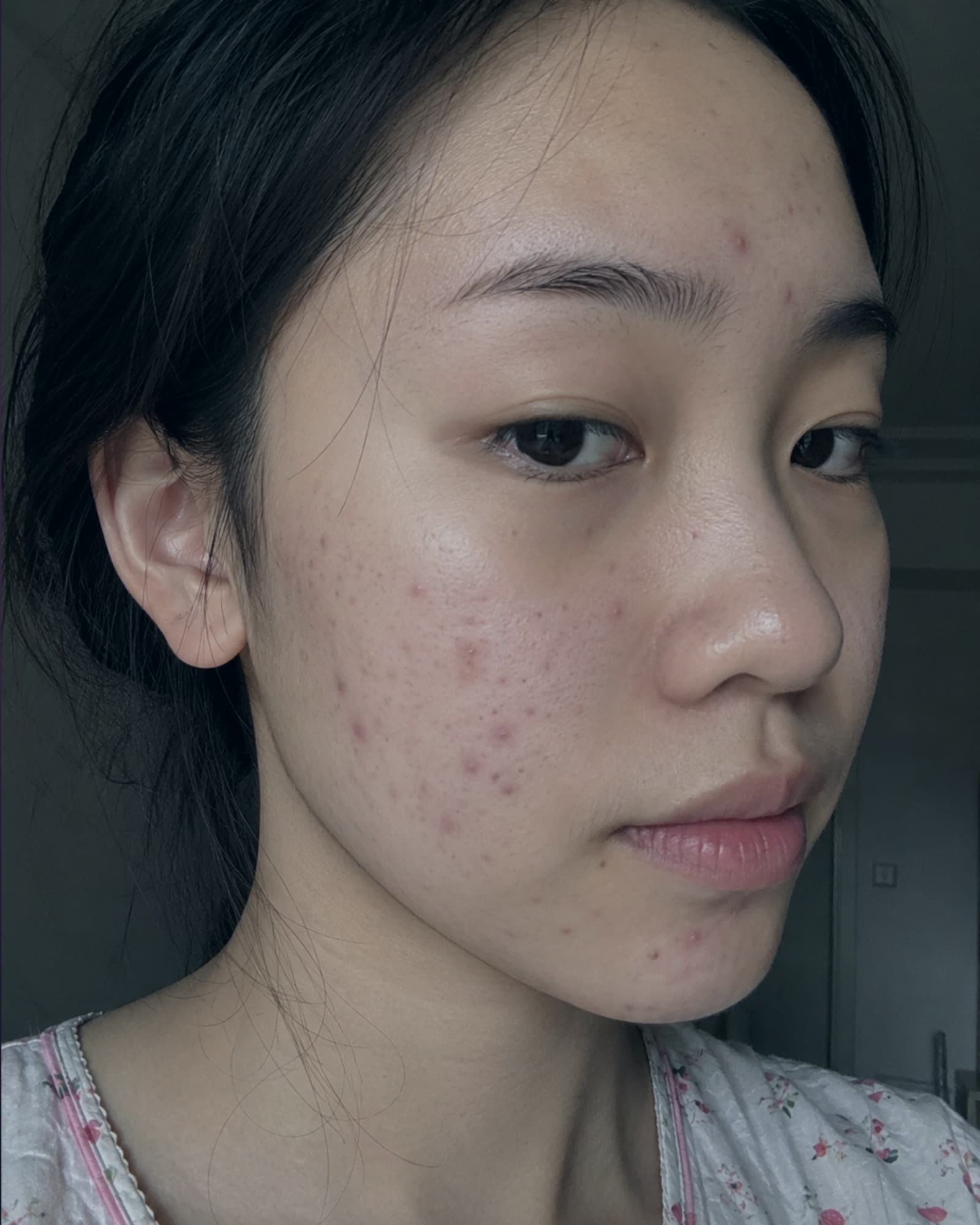
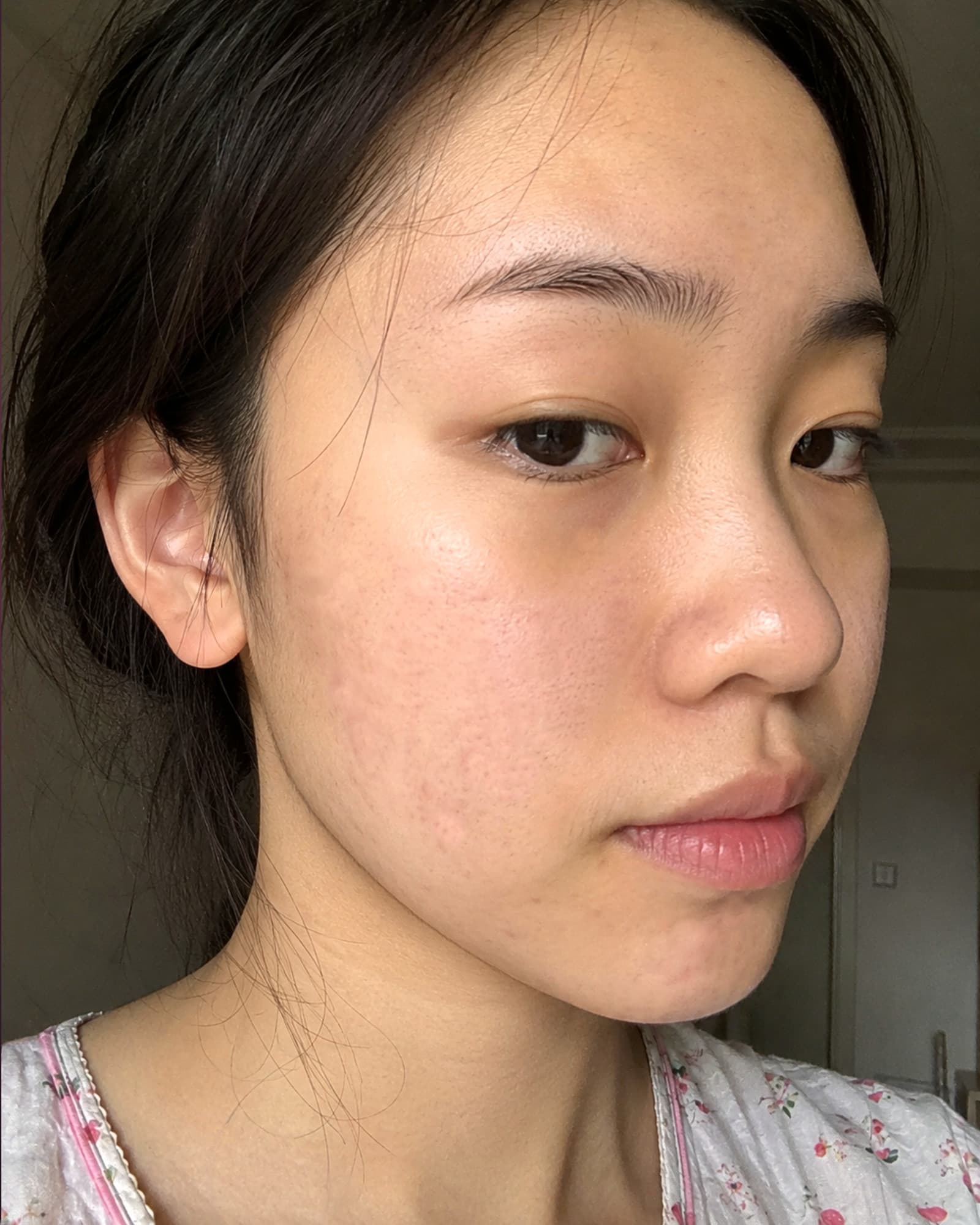
Đẹp hơn. Mà vẫn là chính mình.
Làm mịn da, sáng mắt và chỉnh dáng nhẹ nhàng bằng công cụ nhận diện khuôn mặt.
- Làm mịn da
- Mắt & răng
- Liquify nhận diện mặt
Nhiều tấm ảnh. Một câu chuyện.
Thả ảnh vào bố cục, rồi crop, pan và chỉnh khoảng cách trong từng ô.
- Bố cục dựng sẵn
- Cắt & pan từng ô
- Mọi tỷ lệ






Kéo thanh trượt. Tự xem kết quả.
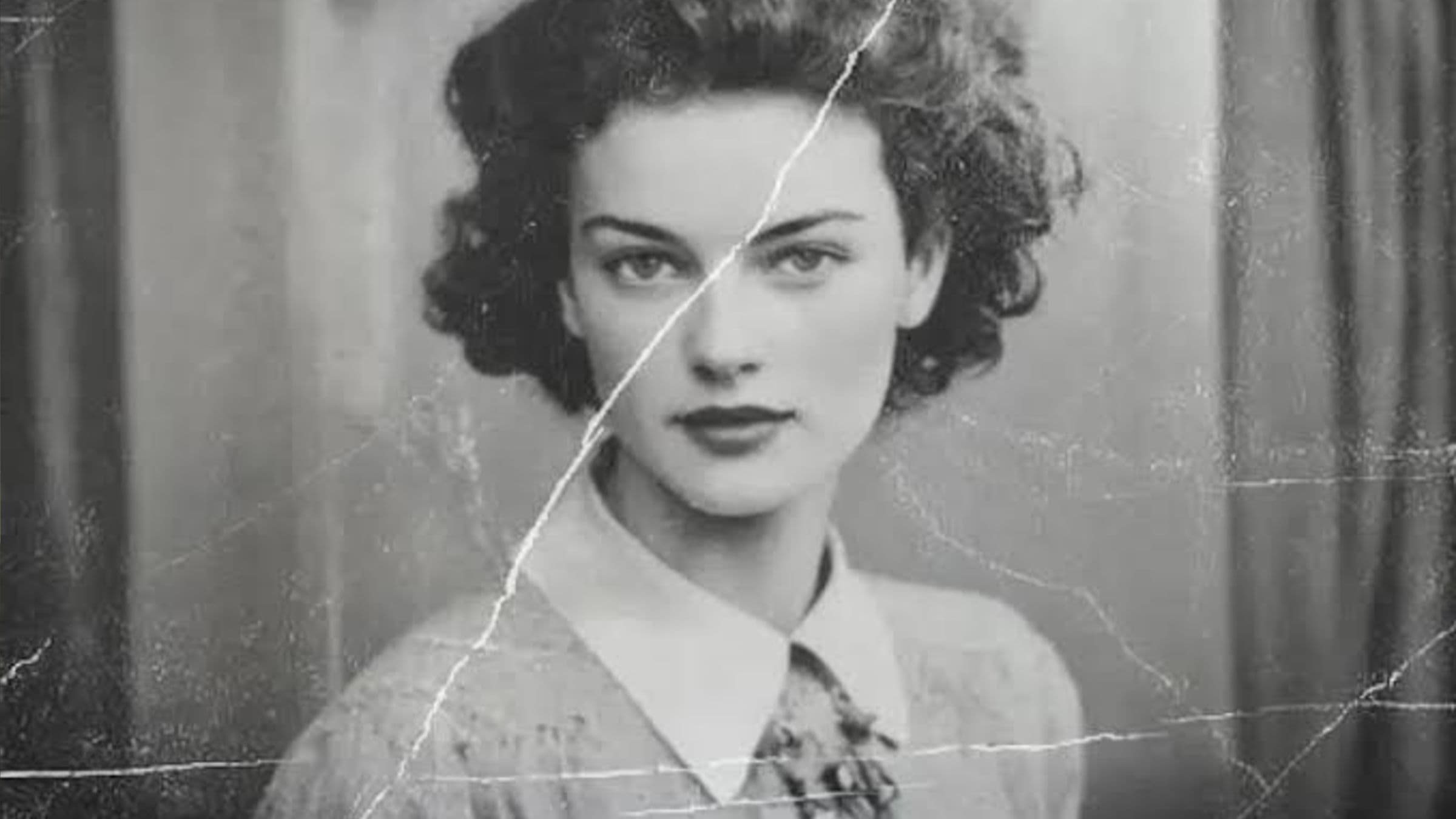
Kéo vạch chia để so ảnh gốc với kết quả đã chỉnh.


Ảnh hỏng nằm bên phải, chi tiết đã phục hồi nằm bên trái. Chạy ngay trên máy bạn.
Cả một bộ công cụ chỉnh màu, không phải một hàng filter.
Áp Look và LUT phim có sẵn mà không làm cứng thay đổi vào ảnh.
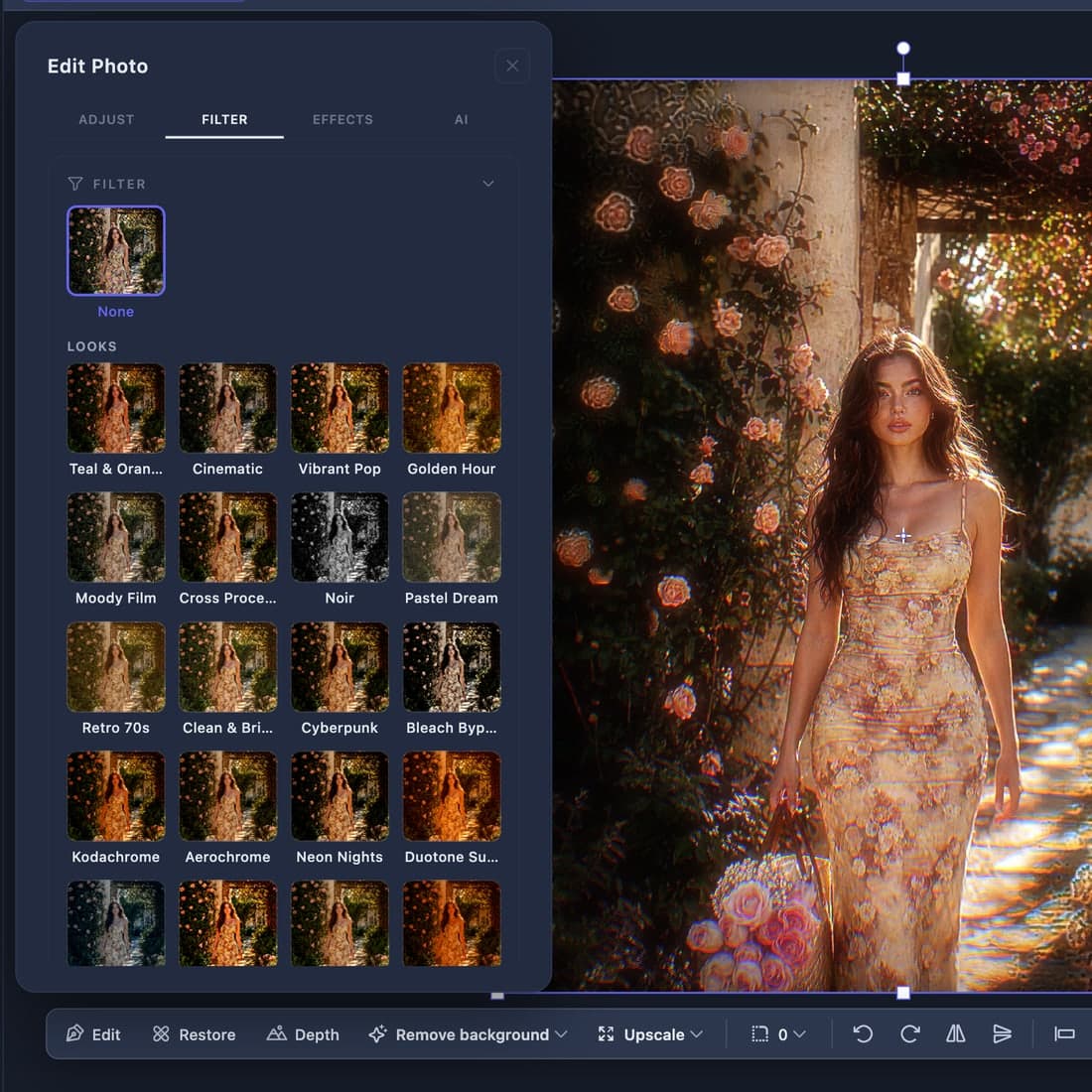
Look không phải là filter
Look giữ mọi chỉnh màu còn sửa được. LUT là bảng tra cố định với một thanh cường độ.
Nhập file .cube của riêng bạn và chúng nằm ngay cạnh những cái có sẵn.
Mang theo thư viện preset
Nhập .xmp, .lrtemplate, .zip hoặc thư mục preset vào thư viện Đã nhập riêng.
Những điều khiển phía sau look
Các chỉnh màu, Đen & Trắng, calibration, texture, haze, vignette và grain vẫn còn sau khi áp preset.
Và còn nhiều nữa
Bộ công cụ chỉnh ảnh chuyên nghiệp chưa dừng lại.
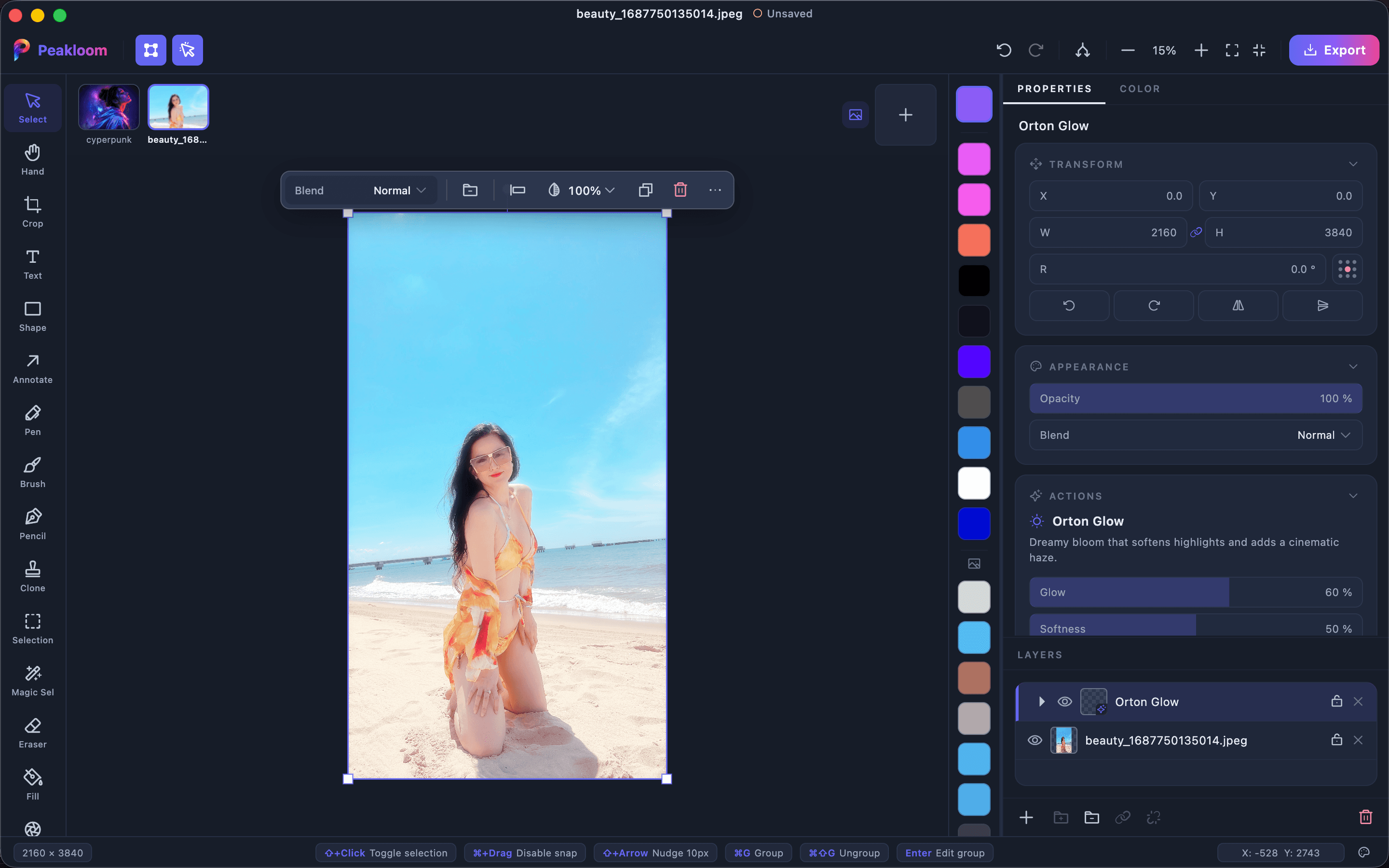
Looks một chạm
Orton Glow, Cinematic Grade, HDR Clarity và nhiều hơn - công thức màu trọn gói, hoàn toàn không phá hủy ảnh gốc, kèm thanh trượt trực tiếp khi bạn muốn tinh chỉnh.
Magic Selection
Magic Wand, cọ chọn nhanh, cộng và trừ vùng chọn - tinh chỉnh đến khi vừa ý.
Đầy đủ blend mode
Linear Light, Vivid Light, Hard Mix và nhiều hơn - kết xuất bằng GPU, trung thực với bản gốc.
Curves & Levels
Kiểm soát tông màu đầy đủ theo từng kênh.
LUT & nhập .cube
Nhập LUT .cube bất kỳ, lưu look riêng, chỉnh màu như colorist.
Nhập file PSD
Mang file PSD nhiều layer sang với layer, chữ và blend mode nguyên vẹn.
Clone Stamp
Chấm nguồn và tô lại kinh điển, với chế độ căn theo và tự do.
Histogram trực tiếp
Đọc độ sáng và các kênh màu ngay trong lúc chỉnh màu.
Tự hòa trộn layer
Căn và ghép các khung hình chồng nhau thành panorama liền mạch.
Layer không giới hạn. Hoàn tác 50 bước. Không phá hủy ảnh gốc ở mọi nơi.
Dựng công thức một lần. Chạy cả thư mục.
Dựng recipe từng bước, xem trước trên file trong hàng đợi và chạy cục bộ không tốn credit AI.


Thứ tự là một phần của công thức
Kéo các bước vào đúng thứ tự. Resize rồi xóa phông, hoặc làm ngược lại, và xem khác biệt.
Thấy trước khi quyết
Xem pipeline thật chạy trên một file trong hàng đợi khi bạn tinh chỉnh.
Công thức mang đi được
Lưu, dùng lại hoặc chia sẻ JSON sạch không chứa đường dẫn xuất cục bộ.
Một file hỏng không giết cả mẻ
File lỗi được ghi rõ lý do và hàng đợi tiếp tục. Dừng lúc nào cũng không mất kết quả đã xong.
Batch chạy cục bộ, không tốn credit. Dùng MCP khi agent cần sửa tài liệu đang mở.
Xem tự động hóa bằng agentMở được file của bạn. Ghi lại được.
Mở PSD và RAW, giữ chỉnh sửa còn sống rồi xuất đúng định dạng công cụ kế tiếp cần.
Mở
Thứ đưa vào được.
- PSD
- RAW
- PNG
- JPG
- TIFF
- HEIC
- AVIF
- .peakloom
Sửa
Thứ luôn còn sống.
- Adjustment layer
- Layer effect
- Mask và frame
- Smart object
- Warp và Liquify
- Nhiều trang
- Lịch sử
Xuất
Thứ bạn giao đi.
- PNG
- JPG
- TIFF
- HEIC
- AVIF
- SVG
- PSD
- MP4
- ICNS
- ICO
Câu hỏi về chỉnh ảnh.
Peakloom miễn phí thật không?
Có. Trình chỉnh sửa, mọi tính năng AI chạy trên máy bạn, và cả Batch Process đều miễn phí - Batch cũng chạy hoàn toàn trên máy bạn nên không tốn credit nào. Bản xuất miễn phí có một watermark nhỏ ở góc. Pro gỡ watermark đó và mở khoá các công cụ AI đám mây. Các gói và giá có ở trang bảng giá (pricing).
Ảnh của tôi có bị tải lên đâu đó không?
Phần lớn AI chỉnh sửa ở lại trên máy, gồm xóa phông, chọn chủ thể, xóa vật thể, phục chế, phóng lớn cục bộ, tô màu, chiều sâu và nhận diện khuôn mặt. Tầng cloud của Magic Layers, công cụ tạo sinh và AI Icon trong AppIcon Studio chỉ gửi đầu vào cần thiết sau khi bạn chủ động chạy.
Có mở được file PSD của tôi không?
Có. Nhập PSD giữ nguyên layer, adjustment layer, layer effect, text còn sửa được và smart object, và hoàn toàn miễn phí. Xuất ngược ra PSD là tính năng của Pro.
Có mở được RAW máy ảnh không?
Có. Peakloom hỗ trợ 15 phần mở rộng RAW của Canon, Nikon, Sony, Fujifilm, Panasonic, Olympus, Pentax, Samsung, Leica và DNG của Adobe hoặc Apple ProRAW.
Có dùng được khi không có mạng không?
Được. Trình chỉnh sửa và AI chạy trên máy hoạt động không cần mạng. Tầng cloud của Magic Layers, công cụ tạo sinh và AI Icon trong AppIcon Studio cần kết nối.
Mô hình AI có phải tải về rất nặng không?
Không có mô hình nào đóng gói sẵn. Mỗi mô hình chỉ tải khi bạn dùng tính năng cần nó lần đầu, và ứng dụng hiện rõ dung lượng trước khi bắt đầu. Chúng dao động từ khoảng 5 MB tới gần một gigabyte cho engine xoá phông chất lượng cao nhất.
Máy Mac Intel của tôi chạy được không?
Được. Peakloom cần macOS 13.3 Ventura trở lên và chạy trên cả Apple silicon lẫn Intel. Riêng engine xoá phông nhanh nhất dùng framework thị giác của Apple nên cần macOS 14 trên Apple silicon; các engine còn lại chạy trên mọi máy.
Yêu cầu hệ thống
- macOS
- macOS 13.3 Ventura or laterApple silicon or Intel
- Windows
- Windows 10 (64-bit) or later64-bit x64 processor

Tải Peakloom và bắt đầu thiết kế.
Hàng ngàn template, kèm bộ chỉnh ảnh chuyên nghiệp. Tải miễn phí.
Phiên bản 1.0.369 · 84.3 MB
macOS 13.3+ · Windows 10+
Muốn biết phiên bản tới có gì?